Знакомство с основными возможностями MS ACCESS рекомендуется начать с выполнения Практической работы №1 по MS ACCESS (См. Карту сайта).
Цель: СУБД ACCESS – изучение среды, описание структуры таблиц БД, определение свойств полей, заполнение таблиц данными, объединение таблиц, посредством связей (создание схемы базы данных).
Задание: Создайте базу данных в среде MS ACCESS с именем Фамилия студента.accdb, состоящую из 6-и таблиц: SPSTUD, FACLT, OSENKI, DISCIPLIN,SPECIAL, SPREP. Втаблицах размещается информация о студентах (SPSTUD), факультетах (FACLT), результатах сессии (OSENKI), изучаемых дисциплинах(DISCIPLIN), специальностях (SPECIAL).
Структура таблиц приведена в табл.1, 2, 3, 4, 5. Структуру таблицы № 6 SPREP создайте самостоятельно. В таблице должны размещаться поля: NPREP (Преподаватель), FAM (Фамилия преподавателя). Свойства полей задаём исходя из опыта создания структуры предыдущих таблиц.
Загружаем СУБД ACCESS, щёлкаем по кнопке 
Присваиваембазе данных имя. Для этогов поле Имя файла вводим: 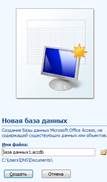 Например: Иванов и нажимаем кнопку Создать.
Переходим в режим Конструктор ( на вкладке Главная щёлкаем по кнопке Режим и выбираем Конструктор). На предложение Сохранить таблицу, в диалоговом окне, заменяем стандартное имя Таблица1 на SPSTUD.
§ Далее вводим Имена полей, тип данных и те Свойства полей, которые представлены в таблице.
§ Ошибки при вводе типов полей или их свойств могут привести к сообщениям об ошибках или невозможности формирования нужных типов связей при создании Схемы базы данных.
§
| Таблица 1. Структура таблицы SPSTUD | ||||
| Имя поля | Тип данных | Размер поля | Индексированное поле | Подпись |
| NOMZ | Текстовый | Да (Совпадения не допускаются) | № зачетки | |
| FIO | Текстовый | Фамилия, имя, отч-во | ||
| DATA_POST | Дата/время | Краткий формат даты | Дата поступления | |
| NOM_FCT | Числовой | Байт | Да (Совпадения допускаются) | Номер факультета |
| NOM_SPECIAL | Текстовый | Да (Совпадения допускаются) | Номер специальности | |
| KURS | Числовой | Байт | Курс | |
| NOM_GR | Текстовый | Групп |

После описания структуры таблицы SPSTUD, сохраняем её и переходим к созданию структуры таблиц FACLT, OSENKI, DISCIPLIN, SPECIAL. Для чего:
§ Выбираем вкладку Создание, нажимаем кнопку Таблица, выбираем режим Конструктор. Вводим имя таблицы и далее вводим имена полей и их характеристики (свойства).
Следует обратить внимание на то, что Поле, имеющее свойство Индексированное: Да (Совпадения допускаются), является внешним ключевым, а Поле, имеющее свойство Индексированное: Да (Совпадения не допускаются), является первичным ключом.
| Таблица 2. Структура таблицы FACLT | ||||
| Имя поля | Тип данных | Размер поля | Индексированное поле | Подпись |
| NOM_FCT | Числовой | Байт | Да (Совпадения не допускаются) | Номер факультета |
| NAME_FCT | Текстовый | Название факультета |
| Таблица 3. Структура таблицы OSENKI | ||||
| Имя поля | Тип данных | Размер поля | Индексированное поле | Подпись |
| NOMZ | Текстовый | Да (Совпадения допускаются) | Номер зачетки | |
| SEMESTR | Числовой | Байт | Семестр | |
| NOM_PRED | Числовой | Целое | Да (Совпадения допускаются) | Предмет |
| OSENKA | Текстовый | Оценка | ||
| DT_EXAM | Дата/время | Краткий формат | Дата | |
| NPREP | Числовой | Целое | Да (Совпадения допускаются) | Преподаватель |
| Таблица 4. Структура таблицы DISCIPLIN | ||||
| Имя поля | Тип данных | Размер поля | Индексированное поле | Подпись |
| NOM_PRED | Числовой | Целое | Да (Совпадения не допускаются) | Номер предмета |
| NAME_PRED | Текстовый | Название дисциплины |
| Таблица 5. Структура таблицы SPECIAL | ||||
| Имя поля | Тип данных | Размер поля | Индексированное поле | Подпись |
| NOM_SPECIAL | Текстовый | Да (Совпадения не допускаются) | Номер специальности | |
| NAME_SPEC | Текстовый | Название специальности |
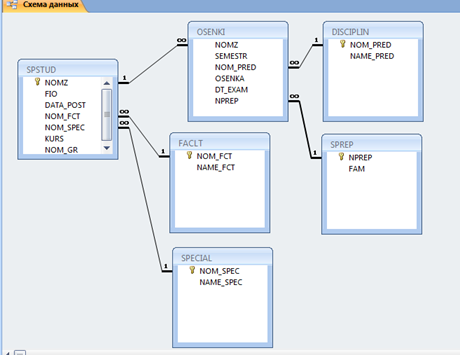
§ Описав структуру всех таблиц, приступаем к созданию Схему базы данных. Объединяем таблицы связями Один ко многим. Для этого:
§ Переходим на вкладку Работа с базами данных, в группе Показать или скрыть нажимаем на кнопку Схема данных.
§ Выбираем все 5 таблиц из появившегося списка. Проводим мышкой от первичного ключа в основной таблице к внешнему ключу (полю с таким же именем в другой - дочерней таблице).
§ При перетаскивании появляется окно Изменение связей, задаём условия соблюдения ссылочной целостности данных: каскадное обновление связанных полей и каскадное удаление связанных записей.
§ В результате получаем следующую схему:
§ После создания схемы данных продемонстрируйте преподавателю результаты работы и сохраните их в базе ФамилияСтудента.accdb в папке Access.
§ Перейдите к выполнению Практического задания №3