Рассмотрим различные способы отображения модели детали.
Вы, конечно, понимаете, что модель детали хранится в памяти компьютера в цифровой форме и изменение выбора режима отображения приводит сначала к математическим перерасчетам математической модели, а затем к визуализации результатов расчета на экране.
В таблице 3 показана модель детали крышка розетки при различных режимах отображения.
Таблица 3
 Отображение - Полутоновое
|  Отображение - Каркас
|
 Отображение - Без невидимых линий
|  Отображение - Невидимые линии тонкие
|
В таблице 3а показана деталь Держатель при различных режимах отображения.
Таблица 3а
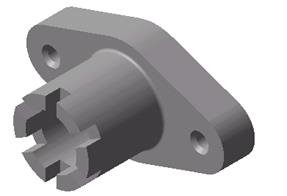 Отображение - Полутоновое
| 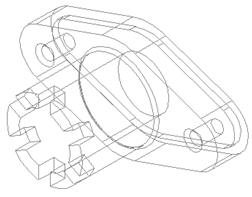 Отображение - Каркас
|
 Отображение - Без невидимых линий
|  Отображение - Невидимые линии тонкие
|
Задание 1.
1. Выберите различные отображения детали. Ответьте на вопрос, какое из отображений дает наилучшее представление о форме детали? Почему.
В любом из способов отображения вы можете в окне графического документа Повернуть или Сдвинуть деталь.
Задание 2. Выберите команду Повернуть изображение  . Эта команда позволяет динамически поворачивать изображение модели детали различными способами.
После вызова команды изменяется внешний вид курсора (он превращается в две дугообразные стрелки) - см. таблицу 4.
Попробуйте повернуть деталь различными способами.
Для выхода из команды поворота модели нажмите кнопку Прервать команду  на Панели специального управления.
Таблица 4

| Вид указателя при вращении модели детали Нажмите и удерживайте левую кнопку мыши. При перемещении указателя модель будет поворачиваться относительно габаритного параллелограмма |

| Вид указателя при вращении детали вокруг точки. Если нужно вращать деталь вокруг точки (вершины, центра) подведите указатель к нужному элементу и после его подсветки щелкните мышью. |

| Вид указателя при вращении детали вокруг оси. Подведите указатель к нужной оси в окне модели. Когда элемент подсветится, щелкните левой кнопкой мыши. Нажмите левую кнопку мыши и, не отпуская ее, перемещайте указатель. Модель будет поворачиваться вокруг выбранной оси. |

| Внешний вид указателя при вращении детали вокруг оси, перпендикулярной плоскости Подведите указатель к нужной точке плоскости (вспомогательной, проекционной или плоской грани) в окне модели. Когда плоскость подсветится, щелкните левой кнопкой мыши. Нажмите и удерживайте левую кнопку мыши в окне модели и перемещайте указатель. Модель будет поворачиваться вокруг указанной оси. |
Задание 3. Исследуйте возможности команды Повернуть.
Ответьте на вопрос, какие возможности предоставляет команда Повернуть для изучения формы детали?
Внимание!
Команда Повернуть изображение имеет очень большие возможности. Вы можете с ними познакомиться, если прочитаете содержание объектной помощи по этой команде.