Запустить табличный процессор MS Office Excel
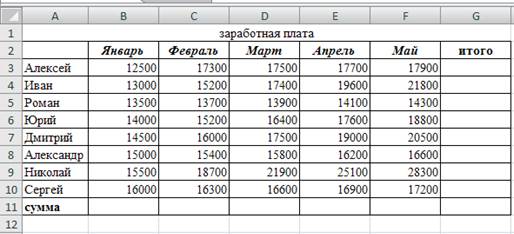
Оформить таблицу согласно представленному ниже образцу
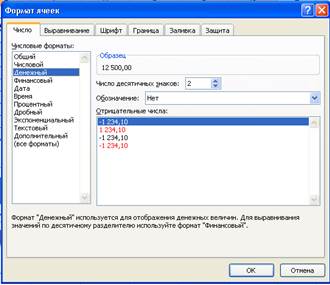
Выделить диапазон ячеек В3:G11. По выделенному диапазону нажимаем 1 раз ПКМ. Выбираем пункт меню Формат ячеек на вкладке Число выбираем пункт Денежный -> ОК
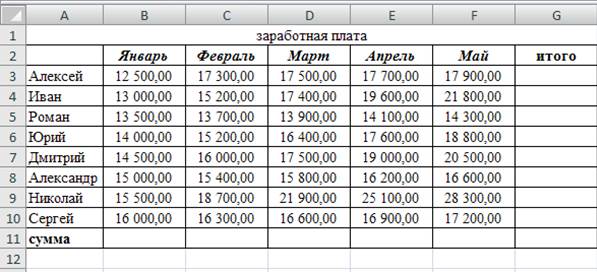
В результате выполнения данного действия таблица примет следующий вид
В ячейку G3 ввести формулу, которая будет рассчитывать заработок Алексея за 5 месяцев
(использовать встроенную формулу СУММА)
Диапазон ячеек G4:G10 заполняется с помощью процедуры автозаполнения.
В ячейку B11 ввести формулу, которая будет рассчитывать сколько в январе было получено всеми сотрудниками (использовать встроенную формулу СУММА).
Диапазон ячеек В11:G11 заполняется с помощью процедуры автозаполнения.
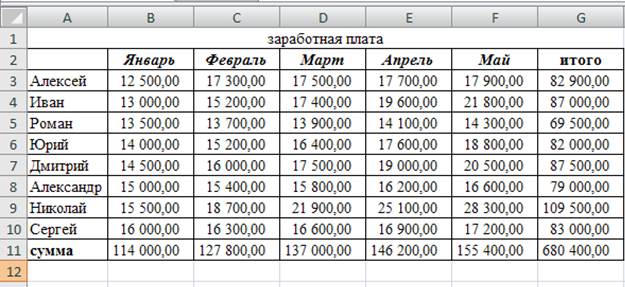
В результате выполнения данных действий таблица примет следующий вид
Необходимо построить круговую диаграмму, отражающую зарплату каждого сотрудника за январь.
Для этого необходимо выделить диапазон А3:В10
Вкладка «Вставка»,
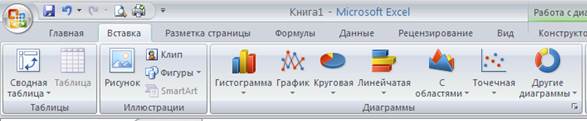
группа инструментов «Диаграмма»,
Круговая 
После выполнения действия результат:
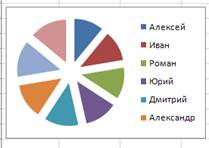
Далее необходимо написать имя диаграммы: выделяем диаграмму (щелкаем по ней 1 раз ЛКМ), далее вкладка «Макет », группа инструментов «Подписи », название диаграммы
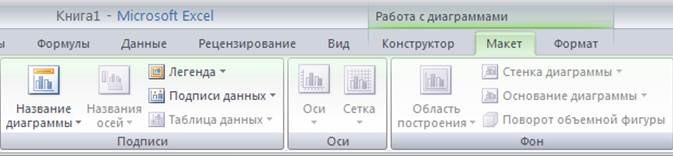
Выбираем «Над диаграммой». Вводим в появившейся рамке на диаграмме «заработная плата за январь».
Результат:
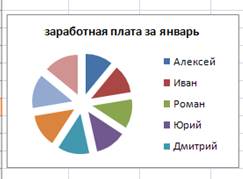
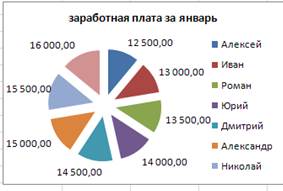
Необходимо подписать данные (т.е. каждая часть диаграммы должна отражать сколько именно в рублях получил сотрудник).
Далее необходимо подписать данные: выделяем диаграмму (щелкаем по ней 1 раз ЛКМ), далее вкладка «Макет », группа инструментов «Подписи », «Подписи данных»
Выбираем «У вершины снаружи»
Результат:
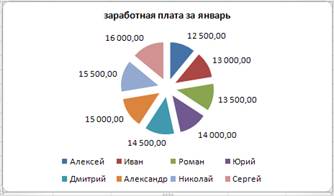
Далее необходимо изменить местоположение легенды: выделяем диаграмму (щелкаем по ней 1 раз ЛКМ), далее вкладка «Макет », группа инструментов «Подписи », «Легенда»
Выбираем «Добавить легенду снизу »
Результат:
Необходимо построить круговую диаграмму, отражающую зарплату Алексея за 5 месяцев
Для этого выделяем диапазон ячеек B2:F2 Вкладка «Вставка», группа инструментов «Диаграмма», Круговая
После выполнения действия результат:
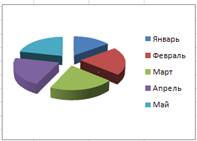
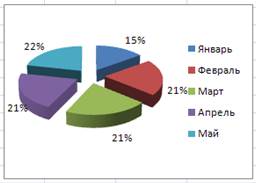
Необходимо задать имя диаграммы, разместить легенду слева, подписать данные в процентах.
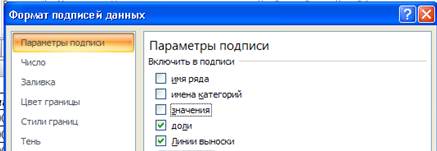
Чтобы подписать данные в процентах необходимо выделить диаграмму (щелкаем по ней 1 раз ЛКМ), далее вкладка «Макет », группа инструментов «Подписи », «Подписи данных», «Дополнительные параметры подписи данных».
Ставим галочку «Доли», снимаем галочку «Значения». Нажать «Закрыть»
Результат:
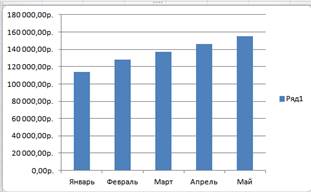
Построить диаграмму «Гистограмма», отражающую сколько получили все сотрудники за каждый месяц.
Для этого выделяем диапазон ячеек B2:F2 зажимаем клавишу CTRL НЕ ОТПУСКАЯ КЛАВИШУ выделяем диапазон B11:F11 Вкладка «Вставка», группа инструментов «Диаграмма», Гистограмма
Результат:
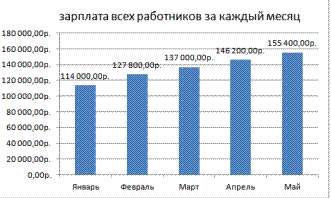
Необходимо задать имя диаграммы, удалить легенду, подписать данные в значениях
Результат:
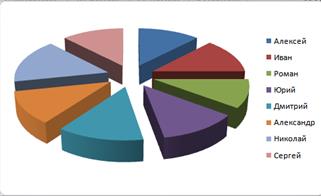
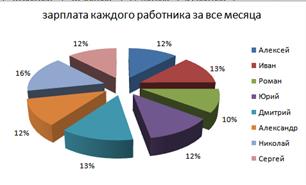
Построить диаграмму «Круговая», отражающую сколько получили каждый сотрудник за все месяца.
Для этого выделяем диапазон ячеек А3:А10 зажимаем клавишу CTRL НЕ ОТПУСКАЯ КЛАВИШУ выделяем диапазон G3:G10 Вкладка «Вставка», группа инструментов «Диаграмма», Круговая
Результат:
Необходимо задать имя диаграммы, подписать данные в долях
Результат:
Практическая работа №6
Использование встроенных функций.Построение графиков
| должность | оклад | стаж работы | надбавка за стаж | итого месячная зарплата |
| директор | ||||
| заместитель директора | ||||
| ведущий экономист | ||||
| экономист | ||||
| экономист | ||||
| экономист | ||||
| экономист | ||||
| экономист | ||||
| экономист | ||||
| экономист | ||||
| бухгалтер | ||||
| бухгалтер | ||||
| бухгалтер | ||||
| бухгалтер | ||||
| бухгалтер | ||||
| бухгалтер | ||||
| бухгалтер | ||||
| бухгалтер | ||||
| программист | ||||
| секретарь | ||||
| итого по учреждению | ||||
| средняя зарплата по учреждению | ||||
| минимальная зарплата | ||||
| максимальная зарплата | ||||
| справочная таблица | ||||
| стаж работы | коэффициент | |||
| от 0 до 10 лет | 0,7 | |||
| от 10 лет |
Задание:
1. Записать исходные текстовые и числовые данные, оформить таблицу согласно образцу, приведенному выше
2. Рассчитать графу «Надбавка за стаж», используя встроенную функцию «ЕСЛИ», а также ссылку на абсолютный адрес ячейки, в которой записан коэффициент. (ЕСЛИ стаж <10 лет, то оклад*0,7, иначе оклад *1)
3. Рассчитать месячную зарплату каждого специалиста (оклад + надбавка за стаж)
4. Рассчитать заработную плату по учреждению
5. Найти среднюю, минимальную и максимальную заработную плату по учреждению
6. Построить круговую диаграмму, которая будет отражать сведения о заработной плате каждого специалиста (подпись данных в процентах/долях)