Практическое занятие 1
Создание базы данных (на примере транспортных задач). Заполнение таблиц.
Сортировка записей. Создание форм.
Порядок выполнения работы
Задание 1. Создание новой базы данных
1. Запустите Access.
2. На странице Приступая к работе с MS Office Access выберите команду Новая база данных.
3. В области Новая база данных в поле Имя файла введите: «Грузовые ЖД перевозки».
4. Выберите место для хранения Вашей базы. Для этого нажмите кнопку Открыть  (рядом с полем Имя файла), перейдите к нужной папке: Мои документы → Access → ОК.
 |
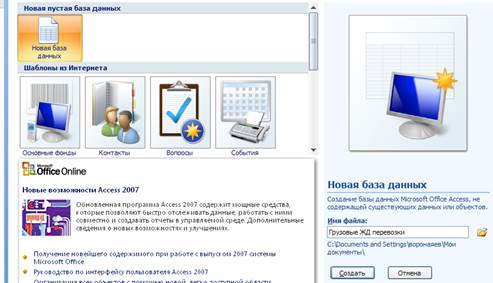
5. Нажмите кнопку Создать.
Задание 2. Создание таблиц.
Создание таблицы в режиме конструктора.
В этом режиме можно самостоятельно задать имена полей, выбрать их тип и настроить свойства. В режиме конструктора сначала следует создать структуру новой таблицы. Затем для ввода данных следует переключиться в режим таблицы. При желании можно ввести в столбце Описание дополнительные сведения для каждого поля. Это описание отображается в строке состояния, если курсор находится в данном поле. После добавления всех полей сохраните таблицу.

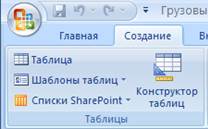
Таблица Вагоны.
1. Закладка Создание → группа Таблицы → Конструктор таблиц.
2. Введите имена столбцов в колонке Имя поля, а затем выберите тип данных в списке Тип данных.
3. Внизу экрана, на вкладке Общие изменить данные в пункте Размер поля.
4. Когда все необходимые поля будут добавлены, сохраните таблицу: Щёлкните значок  Сохранить. Во время сохранения присвоить имя таблице «Вагоны».
Структура таблицы Вагоны
| Имя поля | Тип данных | Свойства поля: Общие |
| Код вагона | Числовой | Размер поля – Длинное целое |
| Тип вагона | Текстовый | Размер поля – 50 |
| Наименование груза | Текстовый | Размер поля – 30 |
| Модель вагона | Текстовый | Размер поля – 10 |
| Фото вагона | Поле объекта OLE | Изображение в формате BMP |
| Грузоподъёмность | Числовой | Размер поля – Действительное |
| Вес груза | Числовой | Размер поля – Действительное |
| Стоимость | Денежный | В рублях |
| Дата отправления | Дата | Размер поля – Краткий формат даты |
| Код отправителя | Числовой | Размер поля – Целое |
| Код станции назначения | Числовой | Размер поля – Целое |
Структура таблицы Отправитель
| Имя поля | Тип данных | Свойства поля: Общие | |

| Код отправителя | Числовой | Размер поля – Длинное целое |
| Наименование станции отправителя | Текстовый | Размер поля – 30 | |
| ФИО | Текстовый | Размер поля – 50 | |
| Контактный телефон | Текстовый | Размер поля – 30 | |
| Фирма отправитель | Текстовый | Размер поля – 20 |
Структура таблицы Станция назначения
| Имя поля |  Тип данных Тип данных
| Свойства поля: Общие | |

| Код станции назначения | Числовой | Размер поля – Длинное целое |
| Наименование станции назначения | Текстовый | Размер поля – 30 | |
| Регион | Текстовый | Размер поля – 30 | |
| Город | Текстовый | Размер поля – 15 | |
| Адрес | Текстовый | Размер поля – 40 | |
| Телефон | Текстовый | Размер поля – 15 |
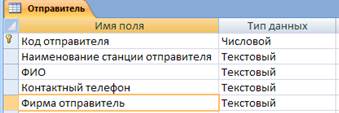
Пример создания таблицы Отправитель.


Задание 4. Заполнить таблицы
1. Чтобы добавить данные в таблицу, переключитесь в режим таблицы  (закладка Главная). Для каждой таблицы введите следующие данные.
Отправитель
| Код отправителя | Наименование станции отправителя | ФИО | Контактный телефон | Фирма отправитель |
| Абакан | Иванов А. С. | +7 (443) 288-55-00 | «ПРОМЖЕЛДОРТРАНС», ООО | |
| Аппаратная | Петров К. П. | +7 (343) 328-24-80 | ТПК «Веста», ООО | |
| Ачинск | Сидорова О. П. | +7 (902) 870-05-02 | «Ачинский шпалопропиточный завод», ООО | |
| Ардатов | Миронова А. Н. | +7 (34346) 9-62-88 | ФЕОКОМ, ООО | |
| Арзамас | Николаев С. Е. | +7 (373) 201-62-42 | «Реминвест», ООО | |
| Линда | Меньшов С. А. | +7 (426) 221-79-57 | ЖДСК «Эталон-Н», ООО | |
| Бурцевская | Чирков В П | +7 (902) 870-05-02 | «ЖелДорПуть», ООО | |
| Багаряк | Балашов Ф. Р. | +7 (909) 001-16-93 | «Вагоны и контейнера», ООО | |
| Чебоксары | Королёва А. П. | +7 (922) 292-23-39 | «ЖД ПАРК», ООО | |
| Бисертский завод | Солдатов М. Н. | +7 (343) 245-14-11 | «Уралпуть», ООО |
Станция назначения
| Код станции назначения | Наименование станции | Регион | Город | Адрес | Телефон |
| Белово | Кемеровская обл. | Белово | г. Белово | (384) 529-41-41 | |
| Забойщик | Кемеровская обл. | Берёзовский | г. Берёзовский, ст Забойщик | (384) 527-38-52 | |
| Егозово | Кемеровская обл. | Егозово | пос. Станции Егозово, ул. Железнодорожников | (384) 538-38-36 | |
| Входная | Омская обл | Омск | ст. Входная | (3812) 30-62-15 | |
| Московка | Омская обл | Омск | г. Омск | (3812) 30-62-00 | |
| Омск-Восточный | Омская обл | Омск | г. Омск | (3812) 44-29-48 | |
| Бормотово | Кемеровская обл. | село Окунево | село Окунево, ст. Бормотово | (384) 527-83-63 | |
| Красноярск | Красноярская обл. | Красноярск | ул.Рязанская, д.12 | (391) 248-60-01 | |
| Кача | Красноярская обл. | Кача | пос. Кача, ст. Кача | (391) 248-14-59 | |
| Ачинск | Красноярская обл. | Ачинск | ул. Привокзальная 19 | (39151) 6-75-19 |
Вагоны
| Код вагона | Тип вагона | Назначение груза | Модель вагона | Фото вагона | Грузовместимость, тонны | Стоимость, рубли | Дата отправления | Код отправителя | Код станции назначения |
| Вагон для цемента | Цемент | 17-932 | 20.10.2019 | ||||||
| Вагон для цемента | Цемент | 17-932 | 18.09.2019 | ||||||
| 4-осный крытый вагон | Легковые автомобили | 11-287 | 15.10.2019 | ||||||
| 4-осный крытый вагон | Легковые автомобили | 11-835 | 15.10.2019 | ||||||
| 4-осный с нижними люками, Хоппер | Сыпучие материалы | 12-532 | 10.08.2019 | ||||||
| Вагон-самосвал Думпкар | Насыпные грузы | 11-945 | 15.09.2019 | ||||||
| 4-осная платформа | Перевозка крупногабаритных грузов | 13-480 | 02.08.2019 | ||||||
| Цистерна | Бензин | 15-957 | 05.08.2019 | ||||||
| Цистерна | Спирт | 15-957 | 05.08.2019 | ||||||
| Минераловоз | Уголь | 19-953 | 04.09.2019 |
Замечание: Изображения вагонов найти в папке Вагоны и вставить в поле «Фото модели »
Создание форм
Форма — это объект базы данных, который можно использовать для ввода, изменения или отображения данных из таблицы или запроса.
Новые формы могут создаваться в разделе Формы на закладке Создание:

- Форма – быстрое создание простейших однотабличных форм;
- Разделенная форма — позволяет одновременно отображать данные в двух представлениях – в режиме формы и в режиме таблицы;
- Несколько элементов – форма предоставляет больше возможностей настройки, чем таблица. Например, к ней можно добавлять графические элементы, кнопки и другие элементы управления.
- Сводная диаграмма – построение диаграмм для числовых данных таблиц;
- Пустая форма – позволяет быстро построить форму, особенно если в ней будет лишь несколько полей;
- Другие формы;
- Мастер форм – специальная программа для автоматизации создания форм;
§ Режим таблицы;
§ Модальное диалоговое окно;
§ Сводная таблица– построение итоговой экранной формы, обеспечивающей формирование и просмотр итогов в электронной таблице Excel;
- Конструктор форм – наиболее трудоемкий способ, обеспечивает создание и редактирование форм различной сложности.
Задание 5. Ввод и просмотр данных посредством формы.
1. Закладка Создание → Мастер форм → создайте форму Станция назначения.


Шаг 1. Выбрать таблицу, для которой делаем форму Станция назначения, и, выбрать все поля этой таблицы.


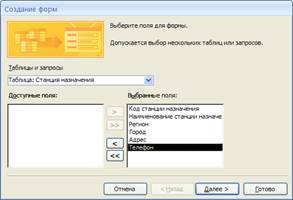
Шаг 2. Выбрать внешний вид будущей формы Табличный → Далее
Шаг 3. Выбрать оформление формы (любую) → Далее.
Шаг 4. Задать имя для формы (лучше оставить предложенное Access имя) → Готово.
2. Изменить записи с помощью формы.
- Заменить Коды станции 89070 на 89045.
- Заменить название станции Ачинск на Барзас.
3. Произведите сортировку данных в поле «Код станции назначения» по возрастанию. Для этого:
- Щелкните по треугольнику около заголовка столбца;


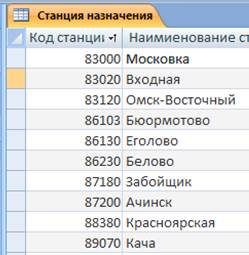
- В открывшемся контекстном меню выберите вариант сортировки → ОК.
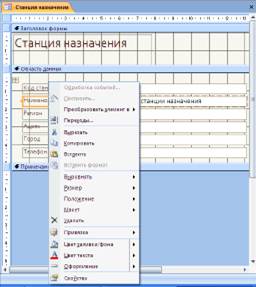
4. Измените название поля «Наименование станции назначения» на «Станция назначения». Для этого:
- В режиме конструктор щёлкнуть правой кнопкой мыши в нужном поле.
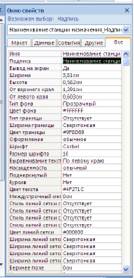
- В контекстном меню выбрать команду Свойства.
- В окне Свойства изменить название.
-
5. Произведите фильтрацию данных по полю «Наименование станции назначения». Выберите станцию Красноярская. Для этого:
- Щелкните по треугольнику около заголовка столбца (либо закладка Главная → Фильтр).