Программа Microsoft Access запускается как любое приложение Windows.
После запуска программы на экране появится окно приложения, а также диалоговое окно, в котором пользователь выбирает один из вариантов продолжения работы. При выборе новой базы данных откроется окно с пустой базой данных.

В окне данных систематизированы объекты базы данных – таблицы, запросы, формы, отчеты, макросы, модули.
Основой БД являются таблицы, которые могут быть созданы различными способами:
- Новая пустая таблица – таблица стандартной структуры, поля которой можно определить непосредственно в новой таблице.
- Конструктор – создание структуры таблицы, описание свойств полей таблицы, создание индекса.
- Шаблон таблиц – создание новой таблицы на основе шаблона, позволяющего использовать готовые темы, готовые решения.
- Списки Share Point – создание нового списка на узле Share Point, а также связанной с этим списком таблицы в текущей базе данных.
- Импорт таблиц или связь с внешними данными – заимствование таблицы из внешнего источника данных.
Свойства полей задаются на специальном бланке, содержащем столбцы: Имя поля, Тип данных, Описание, Свойства поля (Общие и Подстановка).

В зависимости от выбранного типа данных определяется размер, формат поля и другие свойства.
Существуют ограничения для имен полей:
- длина имени – максимум 255 символов;
- любая комбинация букв, цифр, пробелов за исключением точки, восклицательного знака, надстрочного символа, квадратных скобок, кавычек;
- не начинается с символа пробел;
- не совпадает с именами свойств или элементов управления.
В режиме Конструктор можно установить первичный ключ (одно или несколько полей, имеющих уникальное для каждой записи значение), а также один или несколько индексов, ускоряющих доступ к данным.
Свойства таблиц, которые применяются ко всей таблице и записям целиком, устанавливаются в окне свойств:

Задание 1
1. Запустите программу Microsoft Access 2007, используя Главное меню Пуск или Ярлык для запуска программы  .
.
2. В приветственном диалоговом окне выберите новая база данных.
3.  В поле Имя файла введите имя новой базы данных № группы и Фамилия, нажмите кнопку Создать.
4. На вкладке Режим таблицы в группе Режимы выберите режим Конструктор  .
.
5. В появившемся диалоговом окне задайте имя таблицы Сотрудники.
6. Создайте структуру таблицы Сотрудники.
| Имя поля | Тип данных | Свойство поля |
| Табельный номер | Текстовый | Размер поля - 10 |
| Фамилия | Текстовый | Размер поля - 20 |
| Имя | Текстовый | Размер поля - 20 |
| Отчество | Текстовый | Размер поля - 20 |
| Пол | Текстовый | Размер поля – 1, значение по умолчанию М |
| Дата рождения | Дата/Время | Формат поля - Краткий формат даты |
| Оклад | Денежный | Формат поля - Денежный |
Свойства полей задаются на вкладке Общие.

 7. Убедитесь, что поле Табельный номер является ключевым, что пиктограмма Ключевое поле активна(вкладка Конструктор таблиц группа Сервис).
8.  Перейдите в режим таблицы команда Режим таблицы (вкладка Конструктор группа Режимы), подтвердив ее сохранение.
9. Заполните таблицу следующими данными:
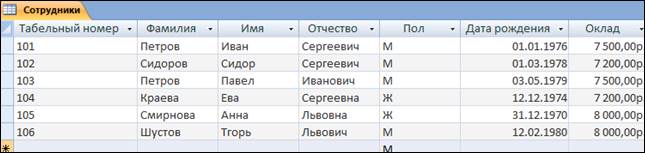
 10. Сохраните введенные данные, нажав кнопку Сохранить панели Быстрого доступа.
11. Закройте таблицу, выбрав в контекстном меню ярлычка Сотрудники команду  .
.
12. Используя Конструктор таблиц, создайте таблицу Услуги (Вкладка Создание группа Таблицы).
| Имя поля | Тип данных | Свойство поля |
| Код маршрута | Текстовый | Размер поля - 5 |
| Наименование маршрута | Текстовый | Размер поля - 50 |
| Количество путевок | Числовой | Размер поля - Целое |
| Длительность в днях | Числовой | Размер поля - Целое |
| Дата начала маршрута | Дата/время | Формат поля – Длинный формат даты |
13. Убедитесь, что поле Код маршрута является ключевым.
14. В Режиме таблицы заполните таблицу данными.
