Пример 6.1. Дано распределение объектов по имущественному признаку.
| ОТ | |||||
| ДО | |||||
| Частота |
Найти накопленные частости  .
.
Произведем такую последовательность действий:
1) Рассчитаем частости  используя данные из столбца "Частота"по формуле:

Для этого в электронной таблице Excelв пустой ячейке ставим знак "=", после указываем соответствующую ячейку из столбца "Частота", ставим знак деления и, используя функцию СУММ, выделяем весь столбец "Частота";
2) Находим накопленные частости  по формуле

В электронной таблице Excel выбираем функцию СУММ в категории "Математические" и в каждой строке столбца Р указываем предшествующие (включая данную) строки в столбце  (см. рис. 6.2).
Пример 6.2. Дано распределение объектов по признаку.
| ОТ | |||||
| ДО | |||||
| Частота |
Найти значение первого дециля.
Для нахождения первого дециля нам необходимо воспользоваться формулой.

 – первый дециль;
  – значение столбца "ОТ";
  – значение столбца "ДО" или часто используют обозначение h вместо
  ;
;  - накопленная частость предшествующего значения в %; – частость в %.
Зная эти значения можно найти значение первого дециля.
Для этого в электронной таблице Excelс помощью формул СУММ и ПРОИЗВЕД, знаков деления и "минус", и соответствующих ячеек выполняем действия указанные в формуле (пример =СУММ(G2;ПРОИЗВЕД((H2-G2);(10-0)/(J2*100))), где G2 – значение ОТ входящий в первый дециль; Н2 – значение ДО входящий в первый дециль; J2 – частость, в которую входит первый дециль).
На основе проведённых расчетов получены следующие результаты (см. рис.6.2).

Рис.6.2. Результаты расчета накопленных частостей и первого дециля
Пример 6.3. Дано распределение объемов продаж фирм отрасли в соответствии с численностью потребителей их сегментов и ценами на их услуги. Найти значение коэффициента Герфиндаля.
| ОТ | |||||
| ДО | |||||
| Частота |
Для нахождения коэффициента Герфиндаля  необходимо рассчитать значения удельного веса каждой фирмы и воспользоваться формулой

Произведём такую последовательность действий:
1) Находим варианту для каждой строки по формуле средней арифметической:
 где
где
 – варианта; – значения столбца "ОТ"; – значения столбца "ДО".
Для того чтобы сделать это в электронной таблице Excelвыбираем в категории "Статистические" функцию СРЗНАЧ и указываем необходимые ячейки;
2) Рассчитаем для средней выборочной сумму значений произведений 
В электронной таблице Excel выбираем в категории "Математические" функцию ПРОИЗВЕД и, указывая на необходимые ячейки, делаем столбик после чего, выбирая функцию СУММ в категории "Математические", указываем весь столбик;
3) Рассчитаем доли по формуле

Для этого в электронной таблице Excelв пустой ячейке ставим знак "=" пишем "100*", после указываем соответствующую ячейку из столбца после ставим знак деления и, используя формулу СУММ, указываем весь столбец ;
4) Для нахождения коэффициента Герфиндаля рассчитываем столбец  путём возведения в квадрат каждое значение
В электронной таблице Excel выбираем формулу СТЕПЕНЬ в категории "Математические" в первой графе указываем нужную нам ячейку, а во второй цифру "2"
5) Найдём коэффициент Герфиндаля по формуле

Для этого в Excel выбираем функцию СУММ в категории "Математические" и указываем все значения в столбце
На основе проведённых расчетов получены следующие результаты (см. рис. 6.3).

Рис.6.3. Результаты расчета коэффициента Герфиндаля
Пример 6.4. Денежные доходы населения составляют:
| Социальная группа населения | Численность населения, % | Денежные доходы, % |
| 1. | 6,0 | |
| 2. | 11,6 | |
| 3. | 17,6 | |
| 4. | 26,5 | |
| 5. | 38,3 |
Необходимо построить кривую Лоренца.
Для начала на рис. 6.4 поясним столбец группы населения по денежным доходам в %, от 20% до 100%. С каждой новой строкой добавляется по 20%, затем по принципу кумуляты построим столбец долей денежных доходов нарастающим итогом в %, что показывает как изменяется распределение дохода на население. После прохождения самого дальнего расстояния точек кривой и прямой начинается распределение дохода в сторону увеличения на добавляющиеся доли населения.
Чтобы построить кривую Лоренца откладываем по оси Х значения 2-го столбца (С), а по оси Y значения 3-го столбца (D) (см. рис.6.4).
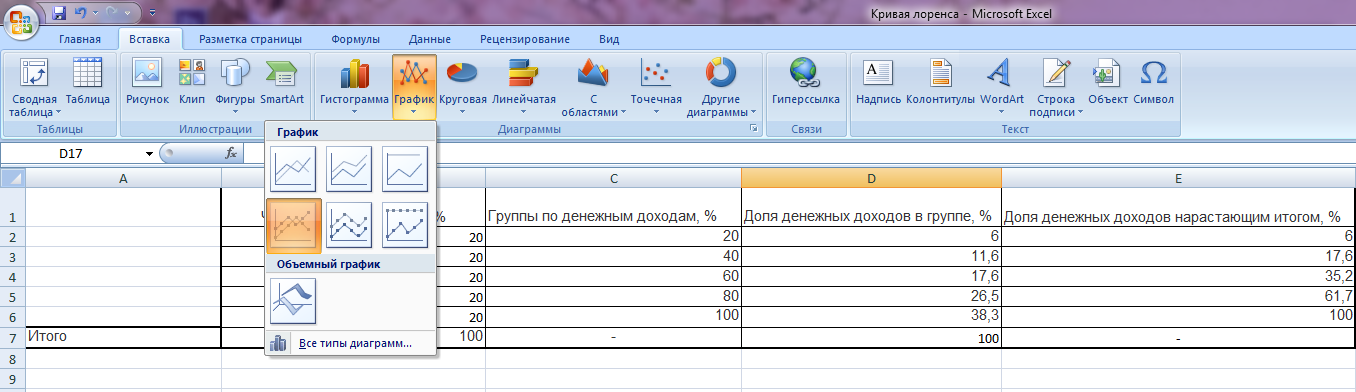
Рис. 6.4. Построение кривой Лоренца
После открытия окна нажимаем на строку диапазон данных для диаграммы, затем зажимаем курсором на столбец: "Доля денежных доходов нарастающим итогом, %", и с первой ячейки с числом тянем до последнего.
После как закончили, нажимаем на кнопку изменить подписи горизонтальной оси и там, так же как и в: "Доля денежных доходов нарастающим итогом, %", мы тянем с первой ячейки с числом до последней, только в этот раз из столбца с наименованием: "Группы по денежным доходам, %" (см. рис.6.5).

Рис. 6.5. Кривая Лоренца
Пример 6.5. Определить коэффициенты Лоренца и Джини.
| Социальная группа населения | Численность населения, удельный вес | Денежные доходы, удельный вес |
| 1. | 0,2 | 0,12 |
| 2. | 0,15 | 0,2 |
| 3. | 0,28 | 0,15 |
| 4. | 0,13 | 0,31 |
| 5. | 0,1 | 0,12 |
| 6. | 0,14 | 0,1 |
1). Коэффициент Лоренца рассчитываем по следующей формуле:
L=(∑|yi-xi|)/2.
Приступаем к его вычислению в Excel (формула выше). Выглядеть это будет так (см. рис. 6.6):

Рис.6.6. Таблица расчета Коэффициента Лоренца.
2) Коэффициент Джини рассчитываем по следующей формуле:

Определим согласно формуле выше произведение Xi*Yi. Для этого в электронной таблице Excel в пустой ячейке С2 ставим знак: "=", выбираем нужную нам ячейку А2 ставим знак умножить: "*" на ячейку В2 и так далее по каждой паре, а потом делаем сумму всех этих произведений.
Расчёт кумуляты Xi и Yi будет по следующему принципу: CumXi=0+0.2=0,2; 0.2+ 0,15=0.35; 0.2+ 0,15+0,28=0.63; и так далее. В электронной таблице Excel это будет выглядеть так: A2+A3;A4+A5+A6 и так далее. Расчёт кумуляты Yi аналогично. В Excel это будет выглядеть так (см. рис. 6.6):

Рис.6.6. Таблица расчета Коэффициента Джини.
Вопросы и задачи к теме
Вопросы для изучения
1. Накопленная частота.
2. Плотность распределения.
3. Кривая Лоренца. Коэффициент Лоренца.
4. Квартиль, квантиль, дециль.
5. Коэффициент концентрации Джини.
6. Коэффициент Герфиндаля.